
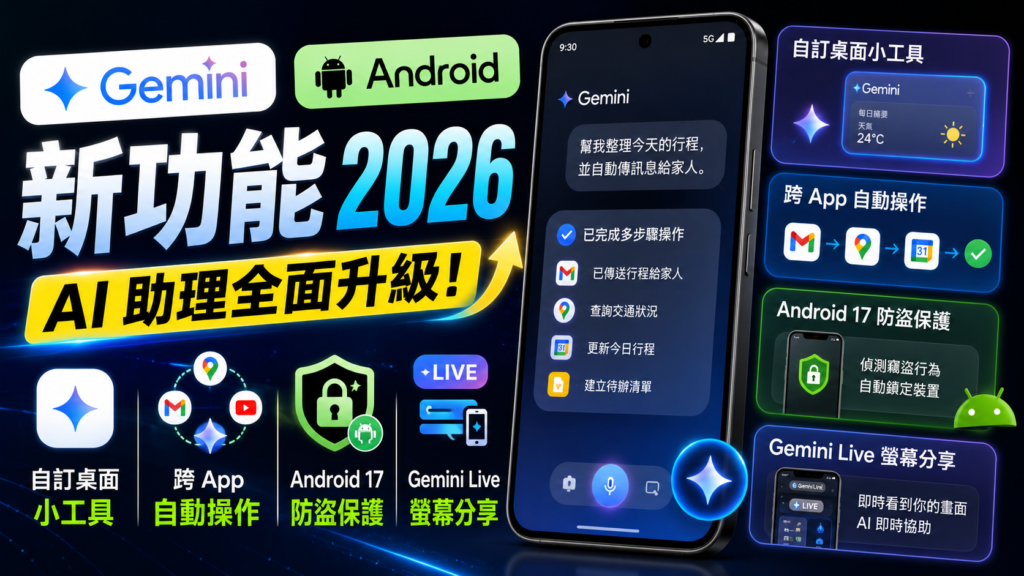
Gemini Android 新功能在 2026 年 5 月 12 日的 Google Android Show 上正式亮相,這次更新讓 Gemini 從「AI 對話工具」進化成「手機主動式助理」。Create My Widget 自訂小工具、跨 App 自動操作、Android 17 防盜保護等功能,正式把 AI 助理從「你問它答」推進到「它幫你做」的層次。本篇整理你需要知道的 Gemini 手機新功能、實際應用場景,以及如何開始使用。
Create My Widget:Gemini 幫你設計桌面小工具
過去的 Android 桌面小工具(Widget)都是固定格式:天氣 App 給你天氣卡片、行事曆 App 給你行程清單,想要「同時看到今天天氣+待辦事項+下班通勤時間」就得裝三個 Widget 塞滿桌面。
Create My Widget 是 Gemini Android app 怎麼用的核心新功能,它讓你直接跟 Gemini 說「我想要一個小工具,顯示今天天氣、我的下一個會議、還有待辦清單前三項」,Gemini 會自動生成符合需求的客製化桌面小工具,不需要你自己拼湊多個 App。
實際應用場景
- 通勤族專用卡片:顯示「目前天氣+捷運即時狀況+到公司預估時間」
- 學生作息提醒:「今天課表+圖書館預約狀態+宿舍晚餐菜單」
- 健身計畫追蹤:「今日步數+剩餘喝水量+晚上健身房課程時間」
- 家庭主婦管理中心:「小孩放學時間+今晚菜單食譜連結+垃圾車到達提醒」
根據 Google 官方說明,Create My Widget 支援整合 Google 自家服務(Calendar、Keep、Tasks、Fit、Maps)以及部分第三方 App API(需 App 開發者支援 Gemini Extensions)。
如何使用 Create My Widget
- 長按 Android 桌面空白處 → 選擇「小工具」
- 找到 Gemini 分類 → 點選「Create My Widget」
- 在對話框輸入你的需求(例如:「顯示天氣和今天行程」)
- Gemini 生成預覽畫面 → 確認後放到桌面
- 隨時可以再跟 Gemini 說「修改小工具,加入待辦事項」調整內容
資料來源:Google Android Show 2026-05-12 發布會
跨 App 自動操作:Gemini 真正「幫你做事」的關鍵
過去的語音助理(包括 Google Assistant)只能「單一 App 內操作」,例如「設定鬧鐘」可以,但「設定鬧鐘後自動開啟 Spotify 播放晨間音樂」就做不到——因為需要跨越兩個 App。
Gemini 跨 App 操作突破了這個限制。你可以直接對 Gemini 說:「幫我訂明天早上 7 點的鬧鐘,並在鬧鐘響的時候自動開啟 Spotify 播放我的晨間歌單」,Gemini 會自動完成以下步驟:
- 打開時鐘 App → 新增明天 07:00 鬧鐘
- 設定鬧鐘觸發動作 → 連結 Spotify
- 在 Spotify 找到「晨間歌單」→ 設定為自動播放
更多實用的跨 App 操作範例
- 「幫我找附近評分 4.5 以上的早餐店,並加入 Google Maps 的待去清單」 → Gemini 搜尋 → 篩選 → 自動加入 Maps
- 「把剛才拍的三張照片用 Google Photos 做成拼貼,然後傳給媽媽」 → 照片處理 → 開啟訊息 App → 自動附加檔案
- 「每週五晚上 8 點提醒我倒垃圾,並自動開啟導航到垃圾車位置」 → 建立週期提醒 → 連結即時路線
- 「訂今晚 7 點兩人的餐廳,然後發訊息跟女友說地點」 → Google 搜尋餐廳 → 預訂 → 自動發送訊息
根據 Google 官方技術文件,跨 App 操作功能仰賴 Android 17 的 App Intents Framework,開發者需要在 App 內宣告「可被 AI 呼叫的功能」,Gemini 才能控制。目前支援的 App 包括 Google 全家桶(Gmail、Calendar、Photos、Maps、Keep、YouTube)以及已接入 Gemini Extensions 的第三方 App(Spotify、Uber、OpenTable 等)。
Android 17 防盜保護:Identity Check 鎖定敏感設定
這次 Android 17 新功能中,最實用的安全更新就是 Identity Check(身分確認機制)。它的核心概念是:當你的手機不在「信任地點」時,系統會自動鎖定敏感設定與操作,就算小偷拿到解鎖的手機,也無法關閉「尋找我的裝置」、變更 Google 帳號密碼、或重置手機。
Identity Check 運作邏輯
Android 17 會記錄你的常用地點(例如家裡、公司),當手機偵測到「不在這些地方」時,以下操作會額外要求生物辨識驗證(指紋或臉部辨識):
- 關閉「尋找我的裝置」功能
- 變更 Google 帳號密碼
- 移除螢幕鎖定
- 恢復原廠設定
- 新增或移除生物辨識資料
- 變更開發人員選項(防止 ADB 側載惡意程式)
這個機制的精髓在於不影響日常使用:在家裡或公司這些信任地點,所有操作跟以前一樣;只有在陌生地方(例如手機被搶走後帶到其他地方),才會觸發額外驗證。
如何設定 Identity Check
- 開啟設定 → 安全性與隱私權
- 找到裝置解鎖選項 → Identity Check
- 選擇「僅限信任地點」模式
- 新增信任地點(家裡地址、公司地址等)
- 確認生物辨識已設定完成
資料來源:Android 17 開發者文件 — Theft Detection Features
💡 Identity Check 不需要額外付費或訂閱服務,所有搭載 Android 17 的手機都內建這項功能。Google 官方建議所有使用者都開啟此功能,特別是經常在外移動或通勤的族群。
Gemini Live 螢幕分享:邊看畫面邊問問題
Gemini Live 原本只是「語音對話模式」,這次更新加入了螢幕分享功能,讓你可以一邊操作手機、一邊即時問 Gemini 問題,它會根據你當前看到的畫面內容回答。
實際應用場景
- 逛購物網站時:「這件衣服的評價怎麼樣?有沒有其他顏色?」→ Gemini 直接讀頁面內容回答
- 看地圖導航時:「這條路現在塞車嗎?有沒有更快的路線?」→ Gemini 分析即時路況
- 讀長篇文章時:「幫我摘要這篇文章的重點」→ Gemini 掃描畫面文字自動整理
- 填寫線上表單時:「這個欄位應該填什麼?」→ Gemini 根據表單內容提示
- 看 YouTube 教學影片時:「剛才那個步驟我沒聽清楚,可以再解釋一次嗎?」→ Gemini 會根據影片字幕回答
如何開啟螢幕分享模式
- 啟動 Gemini(長按電源鍵或說「Hey Google」)
- 點選右上角的麥克風圖示進入 Gemini Live
- 點選「分享螢幕」開關(需授權螢幕錄製權限)
- 開始對話,Gemini 會即時看到你的畫面
根據 Google 官方說明,螢幕分享模式採用端對端加密,畫面內容不會儲存在 Google 伺服器,只用於當次對話的即時分析。如果你在敏感頁面(例如銀行 App、密碼輸入畫面),建議手動關閉分享功能。
Wear OS 整合:Gemini 延伸到手錶
這次更新也把 Gemini AI 助理手機功能延伸到 Wear OS 智慧手錶,你可以直接在手錶上呼叫 Gemini、查詢資訊、控制手機操作,不需要掏出手機。
手錶上的 Gemini 可以做什麼
- 快速查詢:「今天天氣如何?」「明天行程有哪些?」
- 語音記事:「提醒我下午 3 點打電話給客戶」→ 自動同步到手機 Google Keep
- 控制手機播放:「暫停音樂」「下一首」「開啟 Spotify 播放運動歌單」
- 導航指令:「帶我去最近的便利商店」→ 手機自動開啟導航
- 健康數據詢問:「我今天走了多少步?」「心率正常嗎?」
Wear OS 版 Gemini 特別針對運動場景優化:跑步時可以語音問「我的配速多少?」「還剩多少距離?」,騎車時可以問「前方路況如何?」,都不需要停下來看手機。
支援的裝置與設定方式
目前支援搭載 Wear OS 4.0 以上的智慧手錶,包括:
- Google Pixel Watch 2 / Pixel Watch 3
- Samsung Galaxy Watch 6 / Watch 7
- TicWatch Pro 5 系列
- Fossil Gen 6 以上機種
設定步驟:
- 在手錶上開啟 Play Store
- 搜尋並安裝「Gemini for Wear OS」
- 開啟 App → 登入與手機相同的 Google 帳號
- 授權麥克風與健康資料存取權限
- 長按手錶側邊按鈕即可啟動 Gemini
資料來源:Wear OS 官方部落格 — Gemini Integration Announcement
Gemini Android app 怎麼用:完整設定流程
整理完五大新功能後,這裡提供一個完整的 Gemini Android app 怎麼用設定流程,讓你從零開始啟用所有功能。
步驟一:確認裝置與系統需求
- 系統版本:Android 14 以上(部分功能需 Android 17)
- Google Play 服務:需更新至最新版本
- 地區限制:目前台灣已開放所有功能(需將系統語言設為繁體中文)
步驟二:安裝與初始設定
- 開啟 Google Play Store → 搜尋「Gemini」
- 安裝「Google Gemini」App(圖示是彩色漸層星星)
- 開啟 App → 登入 Google 帳號
- 授權以下權限:
- 麥克風(語音輸入)
- 位置(天氣與在地資訊)
- 行事曆、通訊錄、檔案存取(跨 App 操作需要)
- 選擇「設為預設助理」→ 取代原本的 Google Assistant
步驟三:開啟進階功能
進入 Gemini App → 點選右上角個人資料圖示 → 設定:
- Google 助理功能 → 開啟「跨 App 操作」
- Gemini Live → 啟用「螢幕分享模式」
- 擴充功能 → 連接你要整合的第三方 App(Spotify、Uber 等)
- 個人化 → 設定常用地點、工作時間、偏好設定
步驟四:建立第一個自訂小工具
- 長按桌面空白處 → 小工具 → Gemini → Create My Widget
- 輸入需求(例如:「顯示天氣和今天的待辦事項」)
- Gemini 生成預覽 → 調整樣式與大小
- 放置到桌面 → 完成
步驟五:測試跨 App 操作
對 Gemini 說一個跨 App 指令測試,例如:
「幫我設定明天早上 8 點的鬧鐘,並在鬧鐘響的時候自動開啟 YouTube Music 播放我的晨間歌單」
如果 Gemini 成功完成(顯示「已設定鬧鐘並連結 YouTube Music」),代表跨 App 操作功能正常運作。
💡 如果你在設定過程中遇到「此功能尚未在你的地區推出」訊息,請確認以下三項:①系統語言已設為繁體中文 ②Google Play 服務已更新至最新版 ③已登出並重新登入 Google 帳號。大部分情況下重新登入就能解決問題。
常見問題 FAQ
Q1:Gemini 跨 App 操作會不會有隱私風險?
A:Google 官方說明,所有跨 App 操作都需要使用者明確授權。第一次執行某個跨 App 指令時,系統會跳出權限確認視窗,列出 Gemini 將要存取哪些 App 與資料。你可以隨時到「設定 → 隱私權 → Gemini 權限」查看與撤銷授權。此外,Gemini 不會自動執行涉及金錢交易的操作(例如線上購物結帳、轉帳),這類動作仍需要你手動確認。
Q2:Create My Widget 可以整合第三方 App 嗎?
A:可以,但需要第三方 App 開發者支援 Gemini Extensions API。目前已確認支援的第三方 App 包括:Spotify(音樂播放狀態)、Todoist(待辦清單)、Notion(筆記摘要)、Uber(預估到達時間)。如果你想要的 App 尚未支援,可以到該 App 的官方論壇或社群建議開發團隊接入 Gemini Extensions。
Q3:Android 17 Identity Check 會不會影響日常使用速度?
A:不會。Identity Check 的設計邏輯是「在信任地點完全不干預」,只有當手機偵測到「不在常用地點」時,才會對敏感操作額外要求生物辨識。日常在家裡或公司使用手機,所有操作跟以前完全一樣,不會多一道驗證步驟。只有在陌生地方(例如手機被搶走、遺失後被撿走),才會啟動保護機制。
Q4:Gemini Live 螢幕分享模式會不會很耗電?
A:根據 Google 官方測試數據,開啟螢幕分享模式進行 30 分鐘連續對話,約消耗 8-12% 電量(以 Pixel 8 Pro 為測試機種)。相較於一般語音對話模式(約 5-7% 電量),確實稍微耗電,但不至於明顯影響日常使用。如果你需要長時間使用 Gemini Live,建議關閉螢幕分享功能,改用純語音模式。
Q5:舊手機可以用這些新功能嗎?
A:部分功能有系統版本限制:
- Create My Widget:需 Android 14 以上
- 跨 App 操作:需 Android 14 以上(部分進階功能需 Android 17)
- Identity Check:僅 Android 17 支援
- Gemini Live 螢幕分享:需 Android 14 以上
- Wear OS 整合:需 Wear OS 4.0 以上
如果你的手機是 2022 年以後推出的中高階機種(例如 Samsung Galaxy S22 以上、Pixel 7 以上),通常都能升級到 Android 14 並使用大部分功能。Android 17 目前僅在 Pixel 8 系列與部分 2024 年旗艦機開放更新。
延伸閱讀與相關資源
- Google Android 官方部落格 — 第一手功能發布與更新說明
- Gemini 說明中心 — 官方完整使用手冊與疑難排解
- Gemini Extensions 開發者文件 — 給 App 開發者的整合指南
- Android 17 防盜功能技術文件 — Identity Check 完整技術規格
- Wear OS 官方網站 — 智慧手錶支援清單與設定教學
資料來源
Google Android Show 2026 發布會(2026-05-12)・Android Developers Blog — Gemini Integration(2026-05-12)・Gemini 官方說明文件
解壓縮 → 拖入 Claude Code → 輸入任意一句話,5 分鐘完成安裝
✅ EvoForge 核心功能:
🧠 三層記憶系統,50 Token 完成查詢(關掉不再忘記)
🔗 85-Token 跨對話橋接,任務中斷秒速恢復不重頭來
⚡ DCI 動態 Context 注入,省 70%+ Token
📈 Stop Hook 自動進化,同類任務 3 次自動腳本化
🛠️ 12 個核心技能,/斜線指令開箱即用
🤖 3 個子代理協作,不消耗主對話 Token
原價 NT$1,288
NT$600
前 100 名優惠 · 買斷不收月費 · MIT 授權可自由修改
Mac & Windows 適用 · 確認匯款後立即出貨 · LINE:kenemail2