
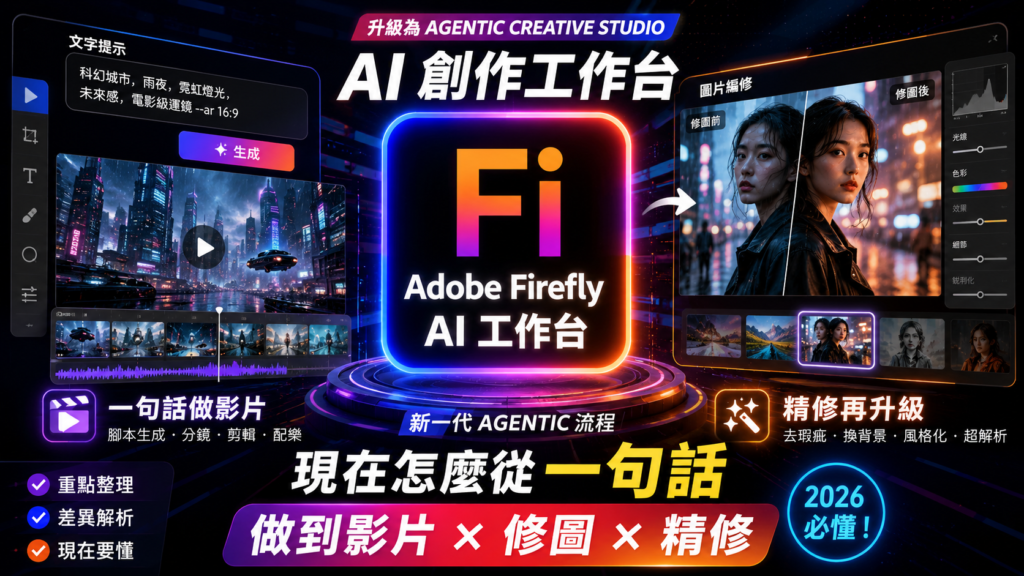
Adobe Firefly 變成 AI 創作工作台了?新一代 agentic 流程,現在怎麼從一句話做到影片、修圖、精修(2026)
如果你過去對 Adobe Firefly 的印象還停留在『Adobe 也有一個 AI 生圖工具』,那 2026 年 6 月 18 日這波更新值得你重新看一次。Adobe 官方這次不是只補一個模型或一個按鈕,而是直接把 Firefly 往更像「AI 創作工作台」的方向推。所謂 agentic,不是說它會完全自動幫你做完,而是你可以開始用比較接近任務的方式跟它互動:先交代想做什麼,再決定是做圖、做影片、局部改圖,還是進一步微調。這個方向對創作者、剪輯師、品牌行銷和接案設計來說,都比單一功能更新更重要。
Adobe 在 2026 年 6 月 18 日把 Firefly 往前推了一大步。這次重點不只是功能變多,而是它開始更像一個會接住你創作流程的 AI 工作台:你可以先用文字定義要什麼,再一路接到影片、修圖、局部精修。對一般創作者來說,真正重要的問題已經不是『它會不會生圖』,而是『我現在能不能拿它把原本分散在好幾個工具的流程縮成比較順的一段』。
本篇查證來源
- Adobe Blog(2026-06-18):Firefly introduces new agentic capabilities
- Adobe Help:Firefly AI Assistant overview
- Adobe Help:Generate videos using text prompts
- Adobe Help:Generate videos using images
- Adobe Help:Edit images with Precision Flow (beta)
本篇以 Adobe 2026 年 6 月 18 日官方公告與 Firefly 官方幫助頁為主。文中凡提到 Firefly AI Assistant、文字生影片、圖片生影片與 Precision Flow 的操作方式,都只整理官方現有可見說明;本文對『這代表什麼工作流改變』的判斷,會明確當成分析,不把分析寫成 Adobe 官方承諾。
先講結論:這次真正改變的不是『多幾個 AI 功能』,而是創作流程開始被 Firefly 串成一段
很多人會把這次更新理解成 Adobe 追一波 AI 熱潮,這樣講太淺了。真正值得注意的是,Adobe 正在把 Firefly 從一個單點功能集合,往更接近工作台的方向推。這兩者差很多。前者是你今天想到要生圖才打開它,後者則是你一開始就可能在裡面定義任務,然後往不同輸出方式走。
所謂 agentic,在這裡比較合理的白話翻譯,不是『AI 全自動幫你做』,而是『你可以用比較接近目標與任務的方式跟它互動』。比如你不是先選一個死板工具,再慢慢配合工具,而是先講自己要做一段產品展示影片、一張新視覺、或一個局部精修,再由系統接手幫你把流程往前推。
這種變化之所以重要,是因為創作者真正浪費時間的地方,從來不只是生內容本身,而是切換工具、重複丟素材、反覆重講需求。當 Firefly 開始試圖把這些動作縮到同一個工作台裡,它就不再只是 Adobe 生圖產品,而是開始碰到工作流層級。
Adobe 這次在推什麼:AI Assistant、影片入口、圖片精修,全部都在往『交代任務』靠攏
從官方公告和 help 內容來看,這次最好理解的三個入口,就是 Firefly AI Assistant、Generate Video,以及 Precision Flow。你可以把它們分成三種常見情境。第一種是『我現在還在想法階段,不確定怎麼下 prompt 或該先做哪一步』,這時 AI Assistant 比較像一個幫你整理需求的入口。第二種是『我已經知道要什麼畫面,想直接把文字或圖片往影片推』,這時是 Generate Video。第三種則是『我已經有圖了,但要做更細的局部調整』,這時比較像 Precision Flow 的場景。
也因為它們各自對應的不是同一種任務,所以讀者最容易犯的錯,就是把這些功能全混成一句『Firefly 會自動做很多事』。其實不是。它比較像是把不同類型的創作需求,收進同一個工作台,再讓你少切幾次工具。
如果你是一般創作者,最該關注的不是它是不是又比別家多一個模型,而是它現在能不能把你原本『構想、生成、微調』這三段之間的摩擦減少。對大多數工作者來說,這才是這類平台值不值得留下來的標準。
為什麼這項更新現在值得追:因為創作者最缺的不是又一個模型,而是更少來回重做
2025 年大家看 AI 工具,還很容易被『能不能做出來』吸走注意力;到了 2026,越來越多人真正會問的是『它能不能少讓我重做』。Adobe 這次 Firefly 的更新剛好完全碰到這個需求。因為設計師、剪輯師、品牌小編最常卡住的,不是靈感本身,而是不同工具之間要一直重講一次需求。
這也是為什麼這項更新不是只有創作者能看。對一般上班族來說,只要你會做簡報、社群素材、活動宣傳圖、短影片片頭,這種工作台型工具就很可能比純模型題更有實際價值。因為你不是在研究論文,而是在找一個今天就能幫你縮短交付時間的工具。
再加上 Adobe 的 help 已經把『文字生影片』『圖片生影片』『Precision Flow beta』這些入口各自拆開說明,市場現在正好處在一個很好寫的時間點:官方資訊夠清楚,但很多人對它還停留在舊印象。這種時候做整理,最容易幫讀者省時間。
一般人現在最該怎麼看:不要問它會不會取代全部工具,先問它能不能吃掉你最煩的一段
每次一出現工作台型 AI,大家最愛問的問題通常都是:那它是不是能取代 Photoshop、Premiere、Canva、Runway 或其他工具?這種問法太大,也太早。比較實際的問法應該是:我原本哪一段最煩?是先寫 prompt 很痛苦、是做短影片開場很慢,還是修一張圖要回頭很多次?
如果你先把問題縮到單一摩擦點,就比較容易判斷 Firefly 這次升級到底值不值得你現在試。比如有些人最需要的是『文字快速變成短影片雛形』,那就先碰 Generate Video;有些人是『圖已經有了,但細節很難修』,那 Precision Flow 會比一直重生整張圖更值得看。
換句話說,Firefly 真正適合的切入方式,不是把它當成萬能 AI,而是先讓它吃掉你工作流裡最耗時間的一小段。只要那一段有被縮短,它就有價值。
這波更新最容易被誤解的地方:AI Assistant 不是保證結果正確,而是把需求更快整理成可執行動作
另一個很需要先講清楚的點,是 AI Assistant 這個名字很容易讓人以為:它會替你決定所有事情,甚至自動完成整個專案。從官方 naming 和 help 結構來看,更合理的理解是它比較像 Firefly 裡的任務入口與輔助層,幫你把需求說清楚、把 prompt 整理好,或把你導向更適合的生成與編修方式。
這件事對一般人其實反而是好消息。因為多數人真正卡住的並不是沒有模型,而是不知道怎麼開始、不知道該用哪個功能、也不知道 prompt 怎麼下比較接近自己想要的結果。把這一層整理好,往往比多幾個花俏按鈕更有感。
但也因為如此,文章不能把 AI Assistant 寫成『它會幫你做完』。比較負責任的說法應該是:它幫你更快把模糊需求變成可以動手的指令和流程。這樣讀者後面照著用,比較不會期待錯誤。
對台灣創作者最有價值的角度:這不是只有大公司用的事,而是小團隊更該先測
很多小團隊或自由接案者,一看到 Adobe 這種大型平台更新,第一反應會覺得那是品牌客戶、大片場或企業團隊的事。其實剛好相反。越是人少的團隊,越容易被來回重做拖垮,所以越應該優先測試『能不能少切幾次工具』。
例如社群小編做一支活動 Reels,可能原本要自己想畫面、找素材、做初稿、再回頭調整風格;如果現在能在 Firefly 裡先用文字把影片雛形拉出來,再用圖片或局部編修調整,整個嘗試成本會比以前低很多。它不一定直接替你完成,但足以把試錯時間壓短。
對讀者來說,這就回到最實際的判斷:你不是在選理論上最強的 AI,而是在找一個今天能不能把一段交付流程縮短的工具。Firefly 這波升級,就是可以用這個角度直接測。
現在怎麼開始用:官方步驟整理
這篇的步驟不是我憑感覺猜的。做法是先用 Adobe 官方 2026 年 6 月 18 日公告確認功能名稱與定位,再用 Firefly 幫助頁核對『這個入口在不在』『它是給文字、圖片還是精修用』『官方怎麼稱呼這個功能』。因此下面整理的是「一般讀者現在能照著找得到的官方入口」,不是二手示範影片裡臨時拼起來的講法。
這些步驟怎麼驗證
- 先核對 2026 年 6 月 18 日 Adobe 官方公告,確認這次核心是 agentic capabilities 與 upgraded creative AI studio。
- 再對照 Firefly 官方 help:AI Assistant overview、Generate videos using text prompts、Generate videos using images、Precision Flow beta。
- 只寫官方已存在的入口和動作,不把示範影片中的推測操作當成正式步驟。
做法一:先用 Firefly AI Assistant 把模糊需求整理成可執行方向
如果你現在連 prompt 都還講不清楚,最好的起手式不是硬生內容,而是先讓 AI Assistant 幫你把任務說清楚。這比較符合 Adobe 把 Firefly 往工作台推的方向。
- 進入 Firefly 網頁版工作區,先確認看到 Firefly AI Assistant 相關入口或對應說明頁。
- 用自然語言描述你要做的是圖片、影片,還是某張既有圖片的局部精修,不要一開始就只丟很碎的關鍵字。
- 先把 AI Assistant 產出的方向當成任務整理,再決定要往文字生影片、圖片生影片,或 Precision Flow 走。
驗證依據:Adobe 官方 help 已把 Firefly AI Assistant 作為獨立 overview 頁面,表示它不是單純的行銷詞,而是官方認可的使用入口與概念層。
做法二:要做短影片雛形時,先用文字生影片,再決定要不要補圖片參考
如果你手上還沒有素材,官方最直接的起手式就是文字生影片。這適合用來先把畫面節奏、主視覺方向和短片雛形拉出來。
- 打開 Firefly 的 Generate Video 相關入口,先用文字描述場景、鏡頭感、主體與風格。
- 先做一輪短影片生成,確認你要的節奏與大方向對不對,再決定是否回頭補更細的風格設定。
- 如果第一輪方向對了,再微調 prompt、風格、構圖或其他官方提供的選項,而不是每次都重開新工具。
驗證依據:Adobe 官方 help 有獨立頁面說明 Generate videos using text prompts,代表這條路徑本身就是官方預期的標準起手式。
做法三:如果你已有視覺素材,直接走圖片生影片或 Precision Flow,少重做一輪
已有圖片素材的人,最常見的錯誤是又回頭完全重生。官方現在把圖片生影片和 Precision Flow 拆成不同入口,正好可以少浪費一輪。
- 若你已經有海報、角色圖、產品圖或參考圖,優先看 Generate videos using images 這條官方路徑。
- 若你要改的是既有圖片局部細節,而不是整張重生,就直接看 Precision Flow beta,而不是整張重新生成。
- 先判斷你要的是『把圖變成動態』還是『把圖改得更準』,這個判斷會比一直換 prompt 更重要。
驗證依據:Adobe 官方 help 將 Generate videos using images 與 Edit images with Precision Flow (beta) 分開列頁,這表示它們對應的是兩種不同任務,不該混用。
| 你現在的狀況 | 最適合先試哪個官方入口 | 這樣做的原因 | 先不要誤解成什麼 |
|---|---|---|---|
| 需求還很模糊 | Firefly AI Assistant | 先把任務整理成可執行方向 | 不是全自動幫你做完專案 |
| 想先做影片雛形 | 文字生影片 | 最快確認節奏和風格方向 | 不是一次就要做到最終版 |
| 手上已有圖片素材 | 圖片生影片 | 少重做一輪主視覺 | 不是所有情況都要重新生圖 |
| 只想改局部細節 | Precision Flow beta | 更適合精修既有圖片 | 不是讓整張圖重新洗牌 |
給讀者的落地清單
- 先找出你現在最卡的一段,是想法整理、影片雛形,還是圖片精修。
- 工具題不要只看發表會名稱,先對照官方 help 看入口到底怎麼分。
- 如果已有素材,優先用圖片生影片或 Precision Flow,不要每次從零重生。
- 把 AI Assistant 當任務整理層,不要期待它單獨扛完整專案。
- 第一次使用先做短流程測試,確認哪一段真的幫你少重做。
FAQ:常見問題
這次 Firefly 升級最值得先看哪個功能?
如果你還不確定需求怎麼表達,先看 Firefly AI Assistant;如果你要快速做影片雛形,先看文字生影片;如果你已有圖片素材,先看圖片生影片或 Precision Flow。
AI Assistant 是不是代表 Firefly 會自動幫我做完整專案?
不是。比較合理的理解是它幫你把需求整理成更可執行的方向,再導向生成或編修流程。
我已經有圖了,還要先從文字生影片開始嗎?
不一定。若你已有主視覺,官方現在有圖片生影片入口,通常更省重做時間。
Precision Flow 比較適合什麼情況?
當你想改的是既有圖片局部細節,而不是整張重新生成時,Precision Flow 會比整張重生更值得先試。
把公開實價登錄資料整理成可以查詢、比較、分析的房價助理
適合這些問題:
買方:附近成交多少?這間開價合理嗎?
屋主:我的房子該怎麼抓合理開價?
地主:同區土地、透天、大樓行情差在哪?
房仲:臨時被問行情,也能整理成交依據與議價說法
支援 Claude.ai 自訂 connector / MCP 連接
用成交資料,先把房價問題問清楚
登入、方案與 MCP 連接以實價AI官網為準
AI 分析與公開資料查詢僅供決策參考,不構成投資保證或成交保證