
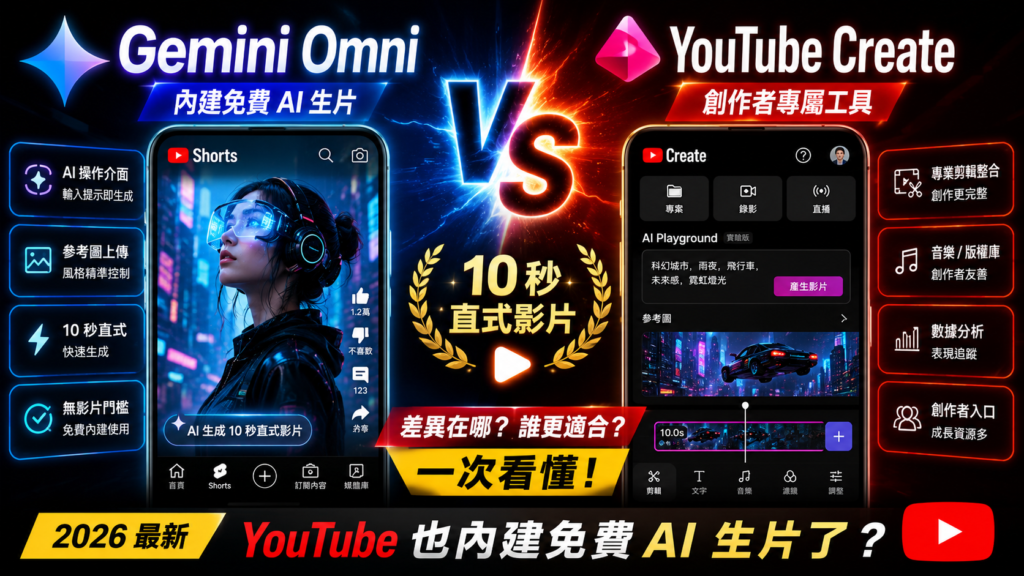
YouTube 也內建免費 AI 生片了?Gemini Omni 進 Shorts / YouTube Create 後,現在怎麼做 10 秒直式影片(2026)
如果你一直覺得短影音這件事很麻煩,麻煩的不是沒有題材,而是要學鏡頭、學剪輯、學節奏、還要準備素材,那 Google 這次把 Gemini Omni Flash 放進 YouTube Shorts 和 YouTube Create,會是一個很值得注意的轉折點。因為這不只是『Google 又更新模型』,而是 AI 生片入口直接被塞進內容平台本身。這種事對創作者、行銷人、一般使用者的意義,比單獨多一個 AI 產品更大。它會讓很多人第一次覺得:原來做 10 秒短片,不一定要先學完整後製流程。
Google 將 Gemini Omni Flash 帶進 YouTube Shorts 和 YouTube Create 的 Create Video 路線。本文整理官方更新、可見條件、裝置語言限制、10 秒影片與參考圖使用方式。
本篇查證來源
- YouTube Community(2026-06-25 更新):Upgrading Shorts Remix with Gemini Omni Flash
- YouTube Help:Create videos with AI in YouTube Create
- YouTube Help:Create or remix videos with AI in YouTube Shorts
- YouTube Help:Edit videos with YouTube Create
本篇以 YouTube 官方 support thread 的 2026 年 6 月 25 日更新,以及 YouTube Help 中關於 YouTube Create、Shorts AI 生成與 Create app 入口的官方說明為主。凡提到 up to 10-second videos、可上傳最多 3 張 reference images、語系與市場限制,都以官方文字為準;本文對『這會不會真的降低做片門檻』的判斷,屬於分析與操作翻譯。
先講結論:這次最值得注意的不是模型名稱,而是 AI 生片入口直接長在 YouTube 裡
很多 AI 新工具會紅一下就過,因為它跟人原本的工作流是分開的。YouTube 這次把 Gemini Omni Flash 放進 Shorts 和 YouTube Create 之所以特別值得追,是因為它直接長在原本內容平台裡。你不是再去裝一個陌生工具,而是可能在你原本就會打開的創作者路徑裡,直接看到 Create Video 或 AI playground。
所以這篇如果只寫成『Google 又把模型升級了』,就會浪費掉它最大的價值。真正該講的是:YouTube 現在開始想讓一般人更少學一套流程,也能先把 10 秒直式影片做出來。
官方這次到底更新了什麼:2026 年 6 月 25 日把 Gemini Omni Flash 帶進 Create Video
YouTube Community 的官方更新把重點寫得很清楚:2026 年 6 月 25 日起,Gemini Omni Flash 被帶進 YouTube Shorts 和 YouTube Create 的 Create Video 功能。官方特別提到幾個使用者最在意的條件,包括更好的品質、更有動感的 motion、最長 10 秒影片,以及最多可上傳 3 張 reference images。
這裡最值得記住的,不是技術詞,而是使用邊界。官方寫的是 up to 10-second videos,不是讓你一口氣做完整長影片;它也強調可用市場、裝置與語言條件,代表這依然是有 rollout 邊界的功能,而不是所有地區同時全面開啟。
把這些條件講清楚很重要,因為很多人一看到『YouTube 也能 AI 生片』,就會腦補成整條剪片流程都被取代。其實比較準確的理解是:YouTube 把超短、低門檻、能快速生成的那一段先做進來了。第一次測試時,先用單一主題和單一畫面目標會比較穩,等確認入口可見、生成結果可用,再逐步加入參考圖或更細的風格描述。
最容易誤解的地方:這不是讓所有人一夜之間變成短影音導演,而是先把『做出雛形』這件事拉近
有些人一看到 AI 生片功能,就會往兩個極端走。第一種是過度興奮,覺得以後不用會剪輯也能直接做出完整作品;第二種是過度不屑,覺得 10 秒影片太短、限制太多,所以沒意義。這兩種看法都不夠準。
更成熟的理解是:YouTube 這次先把『做出一個能用的短片雛形』這件事變得比較近。對很多普通創作者來說,真正卡住的不是後期細節,而是第一步根本沒開始。當你能先有一段 10 秒可用的直式片段,後面很多動作才會發生。
所以最合理的期待不是『它是不是取代整套剪輯』,而是『它有沒有讓不會剪的人,先做出第一段內容』。這個問題才是真正該拿來判斷它值不值得用的。
對內容創作者最實際的意義:素材不足、時間很少的人,會最有感
如果你是專職剪輯師,這功能未必一開始就能完全打中你;但如果你是社群小編、品牌方、個人創作者,或者平常只是偶爾想做短影片的人,這類入口反而會很有感。因為你最缺的通常不是美術理論,而是時間、素材與啟動成本。
官方提到可上傳最多 3 張參考圖,這件事也很重要。它意味著你不用每次都從完全空白開始,而是可以把主視覺、角色、產品圖先丟進去,讓 AI 更靠近你要的方向。這對品牌素材和人物一致性都比較有幫助。
換句話說,這項更新最值得先測的人,不是要做電影的人,而是那些原本就很想做短內容、但一直被門檻卡住的人。
台灣使用者要特別注意的事:地區、語言與裝置條件不能跳過
這篇一定要提醒的一件事,是 rollout 條件。官方更新裡已提到,Create Video 在 YouTube Shorts 端是 select markets 的 Android / iOS 裝置,且裝置語言要設為 English;而在 YouTube Create app 端,則寫成 any language。這種條件如果文章沒寫清楚,讀者很容易以為是自己不會用,實際上只是 rollout 還沒到。
這也代表你在測的時候,第一步不是急著重裝,而是先檢查地區、裝置、語言,以及自己是在 Shorts 還是 Create app 這一條路。兩條入口雖然都跟 AI 生片有關,但可見度條件並不完全相同。
當工具題牽涉 rollout,最好的寫法不是假裝人人都能馬上看到,而是把條件坦白寫出來。這樣讀者反而比較不會誤解。
現在怎麼開始用:官方步驟整理
這項更新的步驟驗證,不能只看社群截圖,因為可用地區、裝置、語言和入口都很容易寫錯。本文先先用 2026 年 6 月 25 日的 YouTube 官方更新確認 Gemini Omni Flash 已進 Create Video,再用 YouTube Help 裡的 Create app 與 Shorts AI 頁面,核對它分別在哪裡打開、能做什麼、有哪些限制。換句話說,下面這些步驟是『官方目前承認的入口路線』,不是隨機博主示範的個人路徑。
這些步驟怎麼驗證
- 先用 YouTube Community 官方更新確認:2026 年 6 月 25 日,Gemini Omni Flash 被帶進 Shorts 與 YouTube Create 的 Create Video 功能。
- 再用 YouTube Help 核對:Shorts 的 AI 入口與 YouTube Create 的 AI 入口不是完全同一頁,但都屬於官方支持路徑。
- 所有地區、語言、秒數與參考圖限制,只寫官方有講到的條件,不補第三方猜測。
做法一:如果你走 YouTube Shorts 路線,先確認裝置語言與市場條件
Shorts 端的 AI 生片不是所有裝置都一定同步看得到,先確認條件能少很多誤判。
- 先確認你使用的是 Android 或 iOS 裝置,且裝置語言已設為 English。
- 再確認自己所在市場是否屬於官方更新提到的 select markets 範圍。
- 條件對了之後,再到 Shorts 相關創作入口找 Create Video 或 AI 相關入口。
驗證依據:YouTube Community 2026-06-25 更新已明講,Shorts 端的 Create Video 在 select markets 且裝置語言需設為 English。
做法二:在 YouTube Create app 內,直接從 Create Video 或 AI playground 起手
如果你不想先被 Shorts rollout 卡住,YouTube Create app 通常是更直接的官方教學入口。
- 打開 YouTube Create app,留意首頁 banner、媒體庫中的 Create Video,或 AI playground 入口。
- 選一個你要做的短影片方向,先決定是完全從 prompt 開始,還是帶著參考圖進去。
- 如果你有品牌圖、人物圖或產品圖,可依官方更新最多上傳 3 張 reference images。
驗證依據:YouTube Help 與官方 thread 都提到 Create Video / AI playground 路線,以及最多 3 張參考圖的限制。
做法三:先把預期放在 10 秒雛形,不要一開始就拿它當完整剪片系統
官方目前講的是 up to 10-second videos,這種工具最適合先拿來做短片段雛形。
- 輸入 prompt 時,先描述單一場景、主體動作和風格,不要一次塞太多鏡頭轉折。
- 先把結果當成可用片段或概念驗證,而不是直接要求完整長影片敘事。
- 若你要品牌一致性或人物一致性,優先用參考圖去約束,而不是只靠文字描述。
驗證依據:YouTube Community 更新已寫明 up to 10-second videos,這意味著現在最成熟的期待值是超短片段,而不是長影片全流程。
| 你現在要做什麼 | 建議先走哪條路 | 官方條件重點 | 不要誤解成什麼 |
|---|---|---|---|
| 想在 Shorts 直接試 | Shorts Create Video | select markets + English device language | 不是所有人都一定看得到 |
| 想用獨立 app 做雛形 | YouTube Create app | 可從 Create Video / AI playground 起手 | 不是完整長片剪輯替代 |
| 手上有品牌或人物圖 | 上傳參考圖 | 最多 3 張 reference images | 不是上傳越多越好 |
| 第一次試 AI 生片 | 先做 10 秒片段 | 官方目前以超短片為主 | 不要直接期待完整敘事成品 |
給讀者的落地清單
- 先分清你走的是 Shorts 還是 YouTube Create app 路線。
- Shorts 端先檢查市場、裝置和 English device language。
- 第一次用時,把目標鎖在 10 秒雛形,成功率會比較高。
- 有品牌素材的人,記得用參考圖,而不是只靠文字描述。
- 別把 rollout 條件寫成自己不會用,先核對官方限制。
FAQ:常見問題
Gemini Omni Flash 在 YouTube 這次能做多長的影片?
依官方 2026-06-25 更新,目前是 up to 10-second videos。
可以上傳自己的參考圖嗎?
可以。官方更新提到最多可上傳 3 張 reference images。
為什麼我在 Shorts 裡找不到 Create Video?
先檢查地區、裝置與裝置語言條件。Shorts 端有 select markets 與 English device language 限制。
YouTube Create app 和 Shorts 端是一樣的嗎?
都屬於官方路線,但入口與 rollout 條件不完全相同,所以要分開看。
把公開實價登錄資料整理成可以查詢、比較、分析的房價助理
適合這些問題:
買方:附近成交多少?這間開價合理嗎?
屋主:我的房子該怎麼抓合理開價?
地主:同區土地、透天、大樓行情差在哪?
房仲:臨時被問行情,也能整理成交依據與議價說法
支援 Claude.ai 自訂 connector / MCP 連接
用成交資料,先把房價問題問清楚
登入、方案與 MCP 連接以實價AI官網為準
AI 分析與公開資料查詢僅供決策參考,不構成投資保證或成交保證